GTA V दुनिया के सबसे ज्यादा खेले जाने वाले गेम्स में से एक है। लेकिन एक बड़ी समस्या यह है कि कई लोग इसे पुराने या कम क्षमता वाले पीसी पर खेलते हैं और लैग, स्टटरिंग और कम एफपीएस जैसी समस्याओं का सामना करते हैं।
इस GTA V लो पीसी सेटिंग्स गाइड में, हम आपको चरण दर चरण बताएंगे कि आप अपने कम शक्तिशाली पीसी पर Grand Theft Auto V को सुचारू रूप से कैसे चला सकते हैं, किन सेटिंग्स को बदलना है और गेमप्ले कैसा होना चाहिए।
जीटीए वी क्या है?
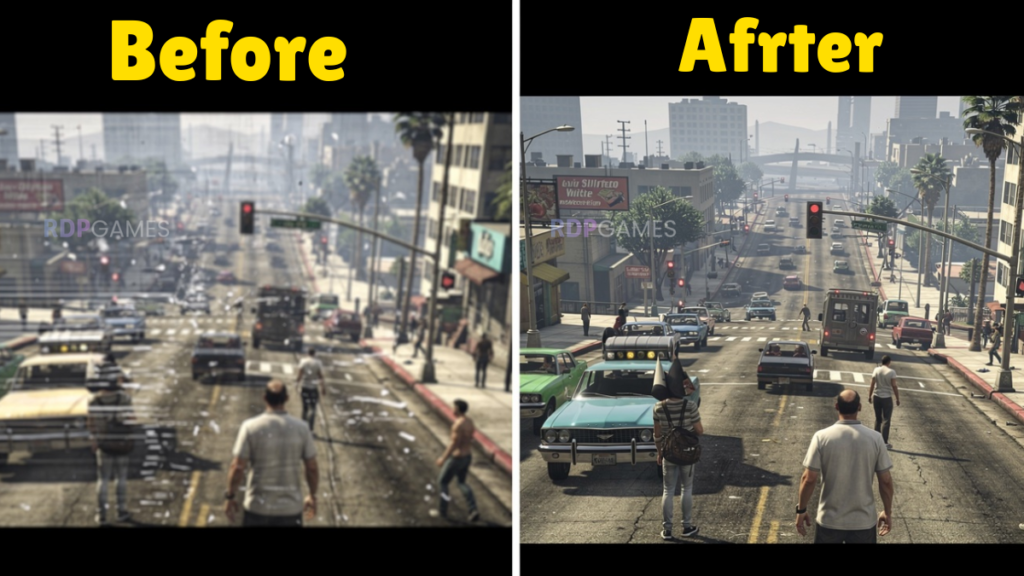
GTA V ( ग्रैंड थेफ्ट ऑटो V ) रॉकस्टार गेम्स द्वारा विकसित एक ओपन-वर्ल्ड एक्शन एडवेंचर गेम है। यह गेम सबसे पहले 2013 में कंसोल के लिए और बाद में पीसी के लिए भी रिलीज़ हुआ था। इस गेम की दुनिया बहुत विशाल है, लॉस सैंटोस शहर, गाँव, पहाड़, जंगल, समुद्र, सब कुछ एक ही गेम में मौजूद है। इसलिए यह गेम CPU और GPU दोनों पर काफी दबाव डालता है।
गेमिंग लैपटॉप या पुराने डेस्कटॉप का इस्तेमाल करने वालों को अक्सर समस्या आती है क्योंकि उनका हार्डवेयर गेम की डिफ़ॉल्ट “हाई” या “अल्ट्रा” सेटिंग्स को संभालने के लिए पर्याप्त शक्तिशाली नहीं होता है। हालांकि, सही सेटिंग्स चुनने पर, गेम इंटेल एचडी ग्राफिक्स पर भी 30 से 60 FPS तक चल सकता है ।
न्यूनतम सिस्टम आवश्यकताएँ (आधिकारिक रॉकस्टार)
ये रॉकस्टार द्वारा आधिकारिक तौर पर घोषित स्पेसिफिकेशन्स हैं। यदि आपका पीसी इन स्पेसिफिकेशन्स से कमतर है, तो गेम शुरू ही नहीं होगा।
- ऑपरेटिंग सिस्टम: विंडोज 10 64-बिट (KB4589212 या उससे ऊपर)
- प्रोसेसर: इंटेल कोर 2 क्वाड सीपीयू Q6600 @ 2.40GHz / एएमडी फेनोम 9850 क्वाड-कोर प्रोसेसर @ 2.5GHz
- रैम: 4 जीबी
- ग्राफिक्स कार्ड: NVIDIA 9800 GT 1GB / AMD HD 4870 1GB / Intel HD 4000
- भंडारण: 72 जीबी खाली स्थान
- डायरेक्टएक्स: संस्करण 10
अनुशंसित सिस्टम ज़रूरतें
यह वह पीसी है जिस पर गेम मध्यम सेटिंग्स पर अच्छी तरह से चलेगा:
- ऑपरेटिंग सिस्टम: विंडोज 10 64-बिट
- प्रोसेसर: इंटेल कोर i5 3470 @ 3.2GHz / एएमडी X8 FX-8350 @ 4GHz
- रैम: 8 जीबी
- ग्राफिक्स कार्ड: एनवीडिया जीटीएक्स 660 2जीबी / एएमडी एचडी 7870 2जीबी
- स्टोरेज: 72 जीबी एसएसडी (अनुशंसित)
- डायरेक्टएक्स: संस्करण 11
कम क्षमता वाले पीसी के लिए वास्तविक परिदृश्य
यदि आपके पास ये चीजें हैं, तो कुछ सेटिंग्स के साथ गेम अभी भी चल सकता है:
- इंटेल कोर i3 (चौथी पीढ़ी या उससे ऊपर) / एएमडी समकक्ष
- 4GB रैम (6GB रैम बेहतर रहेगा)
- इंटेल एचडी ग्राफिक्स 520/630 या 1 जीबी वीआरएएम वाला कोई भी समर्पित जीपीयू
- विंडोज 10 64-बिट
जीटीए वी को कैसे इंस्टॉल करें
Part 1 — Install aur basic setupStart — GTA V khareednaStep 1 — Rockstar Launcher install karorockstargames.com se download karoStep 2 — Game download karo (~72 GB)Raat ko download shuru karo slow net peStep 3 — Antivirus temporarily off karoLaunch ke baad wapis on karoStep 4 — Game pehli baar launch karoHardware detect karega, preset suggest karegaStep 5 — Power Plan: High PerformanceStart menu mein “Power Plan” search karoStep 6 — GPU driver update karoNVIDIA / AMD / Intel official site seStep 7 — Virtual RAM (Pagefile) badhaoInitial 4096 MB, Max 8192 MB set karoPart 2 dekho — Graphics settings
आपको GTA V इन प्लेटफॉर्म्स पर मिलेगा: Steam (store.steampowered.com), Rockstar Games Launcher (rockstargames.com), Epic Games Store (कभी-कभी यह यहाँ मुफ्त में भी उपलब्ध होता है)
Rockstar Games Launcher से खरीदना सबसे आसान तरीका है, क्योंकि अपडेट सीधे मिलते हैं। आप इसे सबसे सस्ते में बेचने वाले प्लेटफॉर्म से भी खरीद सकते हैं, लेकिन ध्यान रखें कि वह आधिकारिक प्लेटफॉर्म हो।
चरण-1 सबसे पहले रॉकस्टार गेम्स लॉन्चर डाउनलोड करें। यह रॉकस्टार की आधिकारिक वेबसाइट पर उपलब्ध है। इंस्टॉलर चलाएं, इसे इंस्टॉल करें और एक खाता बनाएं या लॉगिन करें।
चरण 2: यदि आपने GTA V पहले ही खरीद लिया है, तो यह लॉन्चर में दिखाई देगा। डाउनलोड बटन पर क्लिक करें। गेम का आकार लगभग 72 GB है, इसलिए आपको अच्छे इंटरनेट कनेक्शन की आवश्यकता होगी। धीमे इंटरनेट कनेक्शन वाले लोग रात में डाउनलोड शुरू कर सकते हैं।
चरण-3: गेम खोलने पर, यह आपके हार्डवेयर का पता लगाएगा और डिफ़ॉल्ट ग्राफ़िक्स प्रीसेट सुझाएगा। यदि आपका पीसी कम क्षमता वाला है, तो यह “सामान्य” या “निम्न” का सुझाव देगा। अभी कुछ भी न बदलें। सबसे पहले, गेम को एक बार बंद करें और नीचे दी गई सेटिंग्स लागू करें।
चरण-4 कुछ एंटीवायरस प्रोग्राम जीटीए वी लॉन्चर को ब्लॉक कर देते हैं । गेम लॉन्च करने से पहले, विंडोज डिफेंडर या जो भी एंटीवायरस आप उपयोग कर रहे हैं, उसे अस्थायी रूप से बंद कर दें, गेम लॉन्च करें और फिर उसे वापस चालू कर दें।
GTA V लो पीसी इन-गेम ग्राफिक्स सेटिंग्स
Part 2 — In-game graphics aur FPS optimizationGTA V launch karo (game open hai)Step 1 — Settings > Graphics menu kholoPause menu > Settings > GraphicsStep 2 — Resolution 1280×720 karoSabse pehli aur aasaan FPS boostStep 3 — Shadow aur Grass: Off / LowSabse zyada FPS khaane wali settingsStep 4 — MSAA, FXAA, Motion Blur: OffAnti-aliasing GPU pe heavy hota haiStep 5 — Texture: Normal (Low agar 1GB VRAM)Population Density bhi minimum karoStep 6 — Background apps band karoChrome, Spotify, Discord minimize karoStep 7 — FPS counter on karoSteam Overlay ya MSI Afterburner use karoDone — Smooth gameplay enjoy karo
यह सबसे महत्वपूर्ण हिस्सा है। इन सेटिंग्स को ठीक करने से लैग कम होगा। अगर आपका मॉनिटर 1080p (1920×1080) रेज़ोल्यूशन का है और गेम लैग कर रहा है, तो रेज़ोल्यूशन को 1280×720 तक बढ़ा दें। FPS बढ़ाने में सबसे पहले यही मदद करता है।
सबसे पहले पॉज़ मेनू में जाएं, फिर सेटिंग्स और फिर ग्राफिक्स पर जाएं। यहां सबसे पहले यह करें: “सेव कॉन्फ़िग” बटन से पहले की सेटिंग्स की एक तस्वीर ले लें या उन्हें लिख लें, ताकि कुछ गड़बड़ होने पर आप उन्हें वापस पहले जैसा कर सकें।
FXAA: इसे चालू रखना आवश्यक नहीं है, इसे बंद कर दें।
MSAA: बंद। इससे GPU का बहुत अधिक उपयोग होता है।
एनवीडिया TXAA: बंद।
जनसंख्या घनत्व: न्यूनतम स्तर।
जनसंख्या विविधता: न्यूनतम।
दूरी स्केलिंग: 25 या 30 तक। इसे 60 से ऊपर सेट करने पर दूर की वस्तुएं लोड होंगी, जिससे जीपीयू पर दबाव पड़ेगा।
टेक्सचर क्वालिटी: नॉर्मल। अगर VRAM 1 GB से कम हो तो लो करो।
शेडर गुणवत्ता: सामान्य या निम्न।
शैडो क्वालिटी: कम। इससे सबसे ज्यादा FPS खर्च होता है।
परावर्तन गुणवत्ता: निम्न।
प्रतिबिंब एमएसएए: बंद।
पानी की गुणवत्ता: सामान्य।
कणों की गुणवत्ता: निम्न।
घास की गुणवत्ता: निम्न या घटिया, घास की ढलाई बहुत अधिक होती है।
सॉफ्ट शैडो: बंद।
पोस्ट एफएक्स: ऑफ या लो।
मोशन ब्लर की तीव्रता: बंद।
डेप्थ ऑफ़ फील्ड: बंद।
एनिसोट्रोपिक फ़िल्टरिंग: बंद।
परिवेशीय अवरोध: बंद।
टेसलेशन: बंद।
लंबी परछाइयाँ: बंद।
उच्च रिज़ॉल्यूशन परछाईं: बंद।
उड़ान के दौरान उच्च विवरण स्ट्रीमिंग: बंद।
विंडोज़ स्तर सेटिंग्स
गेम की सेटिंग्स में बदलाव करना ही काफी नहीं है। विंडोज को भी कुछ सेटिंग की ज़रूरत है। स्टार्ट मेनू में जाएं, “पावर प्लान” टाइप करें और “हाई परफॉर्मेंस” चुनें। डिफ़ॉल्ट रूप से, विंडोज “बैलेंस्ड” मोड में चलता है, जो CPU की परफॉर्मेंस को सीमित करता है।
गेम खेलते समय, ये सभी ऐप्स एक साथ काम करने लगते हैं: क्रोम, डिस्कोर्ड (या इसे बैकग्राउंड में मिनिमाइज़ कर दें), स्पॉटिफ़ाई, एंटीवायरस का रियल-टाइम स्कैन (अस्थायी रूप से), विंडोज अपडेट। टास्क मैनेजर खोलें (Ctrl + Shift + Esc), स्टार्टअप टैब पर जाएं और सभी अनावश्यक ऐप्स को बंद कर दें।
वर्चुअल रैम और जीपीयू ड्राइवर को बढ़ाएं
यदि आपके पास केवल 4 जीबी रैम है, तो वर्चुअल रैम का उपयोग करना थोड़ा आसान हो सकता है। कंट्रोल पैनल में जाएं , फिर सिस्टम → उन्नत सिस्टम सेटिंग्स → उन्नत → प्रदर्शन → सेटिंग्स → उन्नत → वर्चुअल मेमोरी पर जाएं। यहां, “कस्टम आकार” चुनें और प्रारंभिक आकार 4096 और अधिकतम आकार 8192 निर्धारित करें। इसे लागू करें और सिस्टम को पुनः आरंभ करें।
NVIDIA के लिए, geforce.com से नवीनतम गेम रेडी ड्राइवर डाउनलोड करें। AMD के लिए, इसे amd.com/en/support से डाउनलोड करें। Intel HD के लिए, इसे intel.com/content/www/us/en/download-center से डाउनलोड करें।
NVIDIA कंट्रोल पैनल सेटिंग्स (NVIDIA GPU वाले यूजर्स के लिए)
यदि आपके पास NVIDIA GPU है, चाहे वह डेडिकेटेड हो या लैपटॉप का, तो यह अतिरिक्त कदम उठाएं। अपने डेस्कटॉप पर राइट-क्लिक करें और NVIDIA कंट्रोल पैनल खोलें। फिर “Manage 3D Settings” पर जाएं और “Program Settings” टैब के अंतर्गत GTA V चुनें। यदि यह सूची में नहीं है, तो इसे ढूंढें।
सेटिंग्स में ये बदलाव करें: पावर मैनेजमेंट मोड को “Prefer Maximum Performance” पर रखें। टेक्सचर फिल्टरिंग क्वालिटी को “High Performance” पर रखें। वर्टिकल सिंक को “Off” पर रखें। मैक्सिमम प्री-रेंडर्ड फ्रेम्स को “1” पर रखें।
एएमडी रेडियन सेटिंग्स (एएमडी जीपीयू उपयोगकर्ताओं के लिए)
सिस्टम ट्रे में AMD Radeon सॉफ़्टवेयर का आइकन होगा , उस पर राइट क्लिक करके उसे खोलें। फिर गेमिंग टैब में जाएं और GTA V ढूंढें। एंटी-एलियासिंग मोड को “एप्लिकेशन सेटिंग्स ओवरराइड करें” से बदलकर “एप्लिकेशन सेटिंग्स का उपयोग करें” कर दें। टेक्सचर फ़िल्टरिंग क्वालिटी को “परफॉर्मेंस” पर रखें। Radeon एंटी-लैग को चालू करें, इससे इनपुट लैग कम होता है।
इंटेल एचडी ग्राफिक्स के लिए विशेष सुझाव
अगर आपके पास डेडिकेटेड GPU नहीं है और सिर्फ़ Intel HD ग्राफ़िक्स है, तो यह थोड़ा मुश्किल है लेकिन मुमकिन है। रिज़ॉल्यूशन को 1280×720 या 1024×768 पर सेट करें। ग्रास को पूरी तरह बंद कर दें। शैडो क्वालिटी को बंद कर दें। शेडर क्वालिटी को बंद कर दें। टेक्सचर क्वालिटी को नॉर्मल रखें। Intel पर इसे कम करने से ज़्यादा फ़र्क़ नहीं पड़ता। पॉपुलेशन डेंसिटी को 0 पर सेट करें। FXAA बंद करें। सभी MSAA बंद करें।
इंटेल एचडी 4000 लगभग 20-30 एफपीएस देता है। इंटेल एचडी 520 या 620 25-35 एफपीएस तक दे सकता है। इंटेल यूएचडी 630 कुछ मामलों में लो सेटिंग्स पर 40 एफपीएस तक भी दे सकता है।
गेम खेलते समय आपको FPS का पता नहीं चलता। इसीलिए FPS काउंटर बहुत ज़रूरी है। अगर आप Steam पर खेल रहे हैं, तो Shift + F1 दबाकर Steam Overlay में FPS काउंटर चालू करें। MSI Afterburner एक मुफ़्त टूल है जो हर गेम का FPS दिखाता है, आप इसे इंस्टॉल कर सकते हैं। Rockstar Games Launcher की सेटिंग्स में भी बेसिक स्टैट्स का विकल्प मौजूद है।
गेम क्रैश हो रहा है
सबसे पहले ग्राफ़िक्स ड्राइवर को अपडेट करें। फिर स्टीम पर “गेम फ़ाइलों की अखंडता सत्यापित करें” और रॉकस्टार लॉन्चर पर “गेम फ़ाइलों की सत्यापन करें” का उपयोग करके GTA V की इंस्टॉलेशन फ़ाइलों की जाँच करें। यदि VRAM 1 GB से कम है, तो टेक्सचर की गुणवत्ता कम कर दें।
गेम शुरू नहीं हो रहा है
रॉकस्टार गेम्स लॉन्चर को एडमिनिस्ट्रेटर के रूप में चलाएं। एंटीवायरस को कुछ समय के लिए बंद करके देखें। विंडोज अपडेट चेक करें। कभी-कभी डायरेक्टएक्स अपडेट समस्या पैदा कर सकते हैं।
हकलाना और धीमा होना
गेम अटकने की समस्या अक्सर RAM की वजह से होती है। अगर आपके पास 4GB RAM है, तो इसे 8GB तक बढ़ाने से बहुत फर्क पड़ता है। गेम खेलते समय सभी बैकग्राउंड ऐप्स बंद कर दें। अपनी पेजफाइल (वर्चुअल RAM) बढ़ाएं।
मल्टीप्लेयर (GTA ऑनलाइन) में बहुत ज्यादा लैग होता है।
GTA Online अधिक बार लोड होता है क्योंकि इसमें अधिक प्लेयर डेटा प्रोसेस होता है। ऑनलाइन खेलने के लिए, आपको गेम की सेटिंग्स और भी कम करनी पड़ सकती हैं। खासकर ऑनलाइन खेलते समय, जनसंख्या घनत्व को 0 पर सेट करें।
FPS बढ़ाने के लिए अतिरिक्त टिप्स
कुछ और चीजें भी हैं जो बहुत कम लोग करते हैं, लेकिन वे बहुत मददगार होती हैं। इससे गेम में FPS बढ़ेगा, हालांकि बहुत ज्यादा नहीं, लेकिन गेम स्मूथ चलेगा।
गेम मोड चालू करें: विंडोज 10/11 में, सेटिंग्स → गेमिंग → गेम मोड पर जाएं और इसे चालू करें। इससे गेम चलने के दौरान बैकग्राउंड प्रोसेस अपने आप मैनेज हो जाते हैं।
हार्डवेयर एक्सीलरेटेड जीपीयू शेड्यूलिंग: यह विकल्प विंडोज 11 या विंडोज 10 (संस्करण 2004 और उसके बाद) में मिलता है। सेटिंग्स → सिस्टम → डिस्प्ले → ग्राफिक्स → डिफ़ॉल्ट ग्राफिक्स सेटिंग्स बदलें → हार्डवेयर एक्सीलरेटेड जीपीयू शेड्यूलिंग। इससे थोड़ा परफॉर्मेंस बूस्ट मिलता है।
GTA V कमांडलाइन फ़ाइल बनाएँ। GTA V इंस्टॉल फ़ोल्डर में “commandline.txt” नाम की एक फ़ाइल बनाएँ (बिना एक्सटेंशन के)। उसमें निम्नलिखित लिखें:
-numThreads 4
-memrestrict 65536
-कोई प्रतिबंध नहीं
ये चीज़ें कम क्षमता वाले सिस्टमों के लिए गेम को कुछ अतिरिक्त रूप से बेहतर बनाती हैं। फुलस्क्रीन मोड में खेलें: विंडो मोड या बॉर्डरलेस विंडो मोड में खेलने से FPS में थोड़ी कमी आती है। इसलिए फुलस्क्रीन मोड का ही इस्तेमाल करें।
किस FPS को अच्छा माना जाता है?
अगर आप GTA V का स्टोरी मोड खेल रहे हैं: 30 FPS भी ठीक है, गेमप्ले स्मूथ लगता है। 45 FPS पर गेम का अनुभव बहुत अच्छा होता है। 60 FPS तो बेहतरीन है। GTA Online में थोड़ी ज़्यादा FPS की ज़रूरत होती है क्योंकि तेज़ प्रतिक्रिया ज़रूरी है: 45 FPS न्यूनतम, 60 FPS सबसे अच्छा।